









- Едностранни самозалепващи ленти
- Опаковъчни ленти
- Цветни - маркиращи ленти
- Електроизолационни ленти
- Офис ленти, самозалепващи се ленти
- Ленти за хлъзгави повърхности
- Метални ленти
- Маскиращи хартиени ленти
- Специални маскиращи ленти
- Ленти за защита на повърхности
- Уплътнителни ленти от пяна
- Ленти срещу подхлъзване
- Самозалепващи се гумени изрезки
- Специални ленти
- Текстилни ленти
- Предупредителни и светлоотразителни ленти
- Двустранни самозалепващи ленти
- Електроизолационен материал
- Лепила
- Гъвкави ограничители
- Велкро
- Грундове - активатори - почистващи препарати
- Аксесоари за лепене, апликатори
Canon PGI-570 и CLI-571 - как лесно да смените мастилената касета
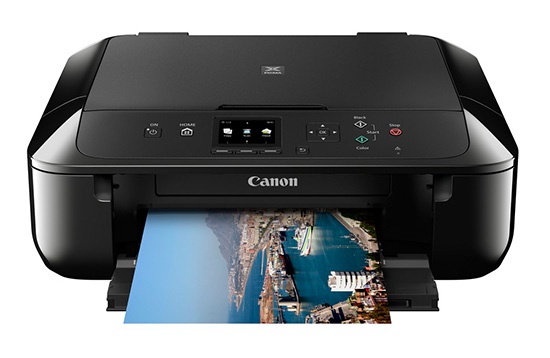
Касетите Canon PGI-570 и CLI-571 се използват във всички тези принтери. Ако имате една от тях у дома, това ръководство е точно за вас.
Ако се покаже предупреждение, че мастилото свършва или възникнат грешки, индикаторът за мастило и индикаторът Alarm ще мигат, за да сигнализират за грешка. В такъв случай не може нито да се печата, нито да се сканира на принтера. Пребройте броя на премигванията и според ръководството на принтера лесно ще разберете за какъв проблем става въпрос.
Ако установите, че ви е свършило мастилото, няма нищо по-лесно от това да закупите ново от нас и много лесно да го смените според това ръководство.
1) Уверете се, че принтерът е включен.
2) Отворете предния капак.
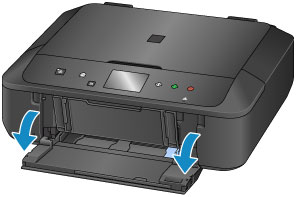
3) Повдигнете контролния панел и изчакайте, докато печатащата глава се премести в центъра на принтера. Не спирайте държача на печатащата глава с ръка и не го премествайте.
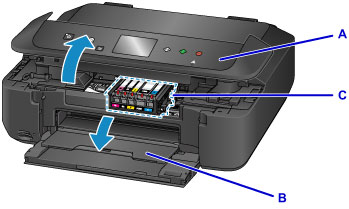
Сега е възможно да извадите мастилените касети Canon. В зависимост от това кой цвят ви свършва, сменете тази касета.
4) Натиснете заключващия механизъм на касетата и извадете касетата нагоре.
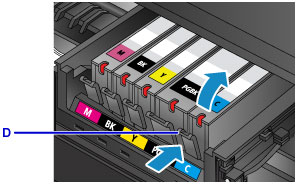
ПРЕДУПРЕЖДЕНИЕ Ако извадите касетата , незабавно поставете нова касета. Не оставяйте принтера без поставена касета.
5) Подгответе нова касета Canon и отстранете защитните елементи от нея.
Откъснете лентата в горната част и свалете защитното фолио.
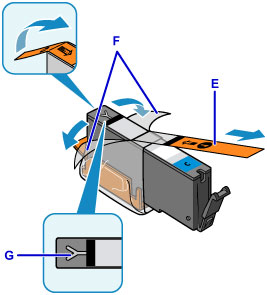
Хванете резервоара за мастило така, че предпазната капачка (E) да е насочена нагоре. Внимавайте да не покриете вентилационния отвор с форма на буквата Y. След това отстранете защитната капачка.
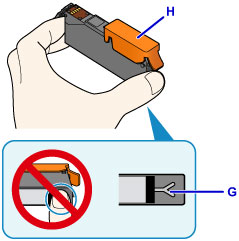
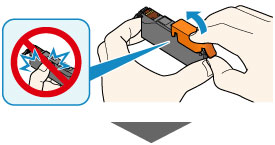
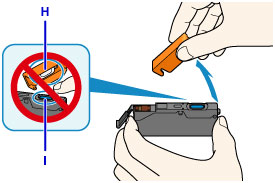
ВНИМАНИЕ: Никога не докосвайте електронните контакти на мастилената касета. И също така не пипайте частта под капачката (ще се изцапате).
6) Сега можете да поставите новата касета в принтера.
! ВАЖНО - Обърнете внимание да поставите правилния цвят на правилната позиция !
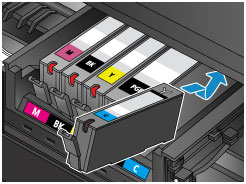
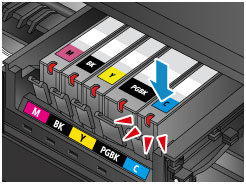
7) Сега можете да затворите капака с контролния панел.
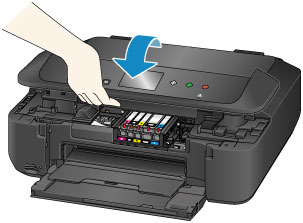
Готово е. Справихте се с всичко и можете спокойно да печатате :-)
Пожелаваме ви много отпечатани красиви снимки, текстове, фактури или каквото и да е друго.
Denis от CDRmarket.cz